Senin, 27 Juli 2026

Jobsheet 1202 Menginstall Virtual Mesin 0928 MUHAMMAD HAFIEDZ LABIB ZULHILMI

Job Sheet Virtual Machine

JOB SHEET

SMK TUNAS HARAPAN PATI

Program Keahlian Mata Pelajaran Kode Mata Pelajaran
Teknik Jaringan Komputer dan Telekomunikasi Jaringan Komputer 12.02/Jarkom/2627
Tingkat / Kelas Materi Pokok Waktu Pembelajaran
XII TJKT 1B Menginstal Virtual Machine 8 × 45 Menit

👨‍🎓 DATA SISWA


Hafiedz Labib

XII TJKT 1B


NIS 20523
Sekolah SMK Tunas Harapan Pati
Jurusan TJKT

📋 INFORMASI JOBSHEET


Nama Jobsheet Menginstal Virtual Machine
Tanggal Praktikum Juli 2026
Kode Score -
🎯 I. TUJUAN
  1. Siswa mengenal Sistem Operasi Jaringan.
  2. Siswa mengenal Program Virtual Machine.
  3. Siswa mampu membuat dan menginstal Virtual Machine menggunakan Oracle VM VirtualBox.
🛠 II. ALAT DAN BAHAN
No Nama Alat / Bahan
1 LCD Proyektor
2 PC atau Laptop yang telah terinstal Windows 10 / Windows 11
3 Oracle VM VirtualBox
4 Panduan Membuat Virtual Machine
🦺 III. KESELAMATAN KERJA
No Peraturan Keselamatan Kerja
1 Menghidupkan PC atau Laptop sesuai prosedur yang telah ditetapkan.
2 Mengatur kabel power agar tersusun rapi dan aman.
3 Menggunakan kacamata pelindung radiasi bila diperlukan.
4 Menjaga keamanan data dengan menggunakan screen monitor.
5 Membackup data penting ke media penyimpanan eksternal.
6 Mematikan komputer sesuai prosedur setelah praktikum selesai.
💻 IV. LANGKAH KERJA

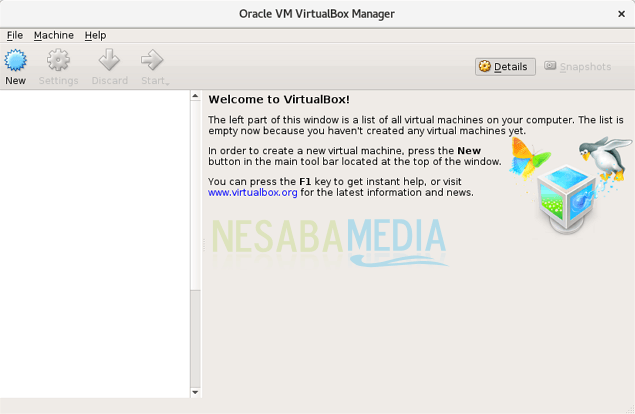
1. Klik Tombol New

Langkah pertama untuk membuat Virtual Machine adalah membuka Oracle VM VirtualBox kemudian klik tombol New pada bagian kiri atas atau tekan shortcut Ctrl + N.


2. Name and Operating System

Masukkan nama Virtual Machine yang akan dibuat, kemudian pilih Type dan Version sesuai sistem operasi yang akan diinstal. Setelah selesai tekan tombol Next.


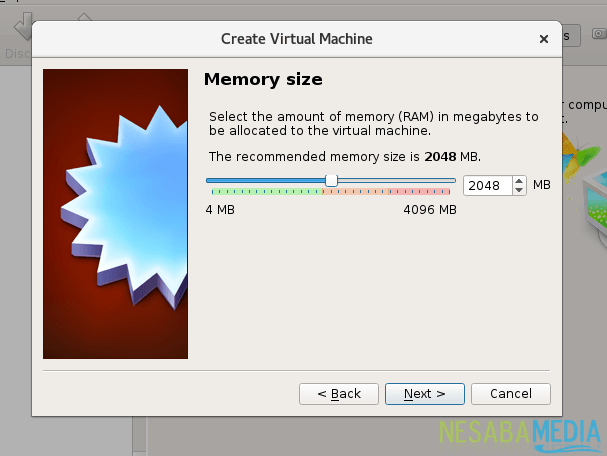
3. Memory Size

Tentukan jumlah RAM yang akan dialokasikan untuk Virtual Machine. Semakin besar RAM yang diberikan, maka performa Virtual Machine akan semakin baik. Namun sisakan RAM yang cukup agar sistem operasi utama tetap berjalan dengan lancar. Setelah selesai klik Next.


4. Membuat Hard Disk Virtual

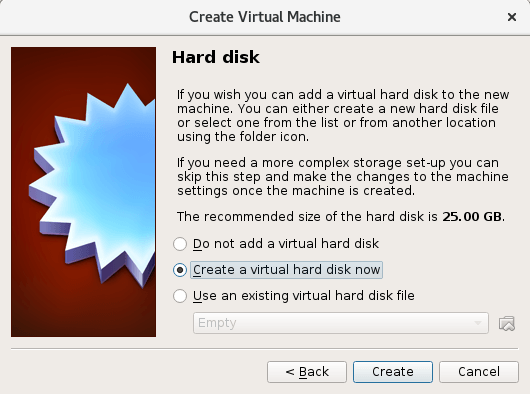
Pada langkah ini akan dibuat hard disk virtual yang digunakan untuk menyimpan sistem operasi dan seluruh data pada Virtual Machine. Tersedia tiga pilihan yaitu:

  • Do not add a virtual hard disk
    Membuat Virtual Machine tanpa hard disk virtual.
  • Create a virtual hard disk now
    Membuat hard disk virtual baru.
  • Use an existing virtual hard disk file
    Menggunakan hard disk virtual yang sudah ada.

Karena belum memiliki hard disk virtual, pilih Create a virtual hard disk now kemudian klik Create.

5. Pilih Tipe File Hard Disk

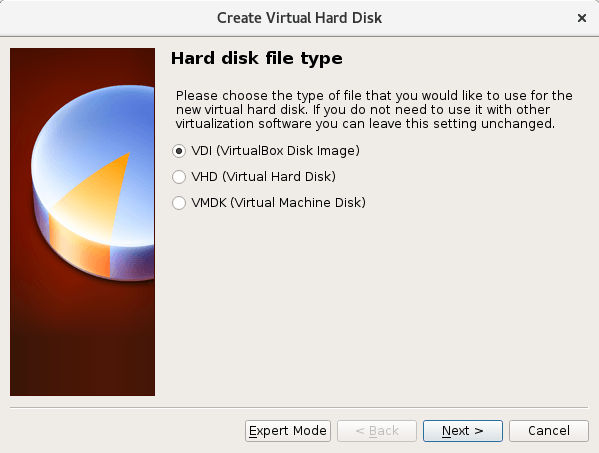
VirtualBox menyediakan tiga format hard disk virtual yang dapat digunakan sesuai kebutuhan.

Tipe Keterangan
VDI Format bawaan (native) Oracle VM VirtualBox.
VHD Format hard disk virtual milik Microsoft Virtual PC.
VMDK Format hard disk virtual milik VMware.

Disarankan memilih VDI (VirtualBox Disk Image), kemudian klik Next.

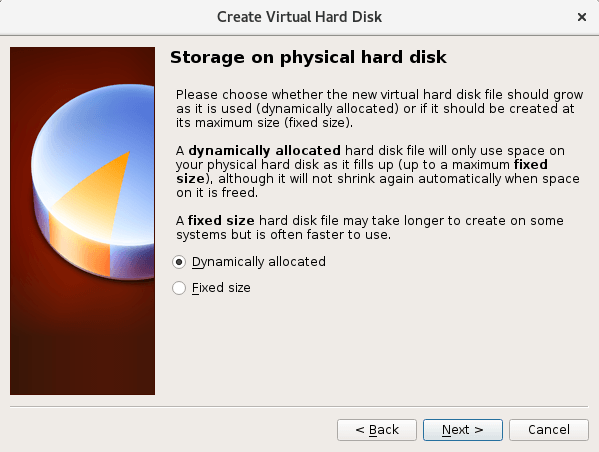
6. Storage on Physical Hard Disk

Tentukan bagaimana hard disk virtual akan disimpan pada hard disk fisik.

  • Dynamically Allocated
    Ukuran file akan bertambah mengikuti isi hard disk virtual.
  • Fixed Size
    Ukuran file langsung sesuai kapasitas yang ditentukan.

Direkomendasikan memilih Dynamically Allocated kemudian klik Next.

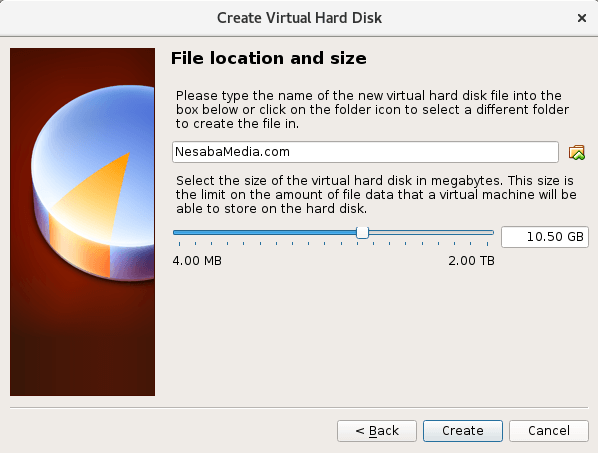
7. File Location and Size

Tentukan lokasi penyimpanan dan kapasitas hard disk virtual. Sesuaikan kapasitas dengan kebutuhan sistem operasi yang akan diinstal. Jika sudah selesai tekan tombol Create.

8. Hasil Akhir Instalasi Virtual Machine

Jika seluruh langkah telah dilakukan dengan benar, Virtual Machine akan muncul pada daftar Oracle VM VirtualBox Manager dan siap digunakan untuk menginstal sistem operasi.


❓ V. PERTANYAAN
  1. Apa fungsi tombol New pada Oracle VM VirtualBox Manager?
  2. Pada jendela Create Virtual Machine, tuliskan Type dan Version yang digunakan dalam praktikum!
  3. Sebutkan dampak mengalokasikan ukuran RAM yang semakin besar pada Virtual Machine!
  4. Sebutkan tiga opsi pengaturan hard disk virtual saat membuat Virtual Machine!
  5. Jelaskan fungsi Do not add a virtual hard disk!
  6. Jelaskan fungsi Create a virtual hard disk now!
  7. Jelaskan fungsi Use an existing virtual hard disk file!
  8. Jelaskan pengertian VDI (VirtualBox Disk Image)!
  9. Jelaskan pengertian VHD (Virtual Hard Disk)!
  10. Jelaskan pengertian VMDK (Virtual Machine Disk)!
📘 VI. JAWABAN PERTANYAAN
No Pertanyaan Jawaban
1 Fungsi tombol NEW Membuat Virtual Machine (VM) baru.
2 Type dan Version Contoh: Type = Linux, Version = Ubuntu (64-bit).
3 Dampak RAM lebih besar Virtual Machine berjalan lebih cepat dan lancar, tetapi RAM komputer utama akan berkurang sehingga harus disesuaikan dengan kapasitas yang tersedia.
4 Tiga opsi Hard Disk Virtual
  • Do not add a virtual hard disk
  • Create a virtual hard disk now
  • Use an existing virtual hard disk file
5 Do not add a virtual hard disk Membuat Virtual Machine tanpa hard disk virtual.
6 Create a virtual hard disk now Membuat hard disk virtual baru yang akan digunakan oleh Virtual Machine.
7 Use an existing virtual hard disk file Menggunakan file hard disk virtual yang sudah pernah dibuat sebelumnya.
8 VDI Format hard disk virtual bawaan (native) Oracle VM VirtualBox.
9 VHD Format hard disk virtual milik Microsoft Virtual PC / Hyper-V.
10 VMDK Format hard disk virtual milik VMware.

JOB SHEET PRAKTIKUM


SMK TUNAS HARAPAN PATI

Teknik Jaringan Komputer dan Telekomunikasi
Mata Pelajaran : Jaringan Komputer

© 2026

Jobsheet 1201 Menginstall Virtual Box 0928 MUHAMMAD HAFIEDZ LABIB ZULHILMI

JOB SHEET

JOB SHEET

SMK TUNAS HARAPAN PATI

Program Keahlian Mata Pelajaran Kode
Teknik Jaringan Komputer dan Telekomunikasi Jaringan Komputer 12.01/Jarkom/2627
Kelas Materi Durasi
XII TJKT 1B Menginstal Sistem Operasi Jaringan 8 × 45 Menit


👨‍🎓 DATA SISWA
Foto Siswa

Hafiedz Labib


XII TJKT 1B


NIS 20523
Sekolah SMK Tunas Harapan Pati
Program TJKT

📝 INFORMASI PRAKTIKUM


Materi Pokok Menginstal Virtual Box
Tanggal Juli 2026
Guru Bpk. Kustiyadi ST
Score -

I. TUJUAN
  1. Siswa mengenal Sistem Operasi Jaringan.
  2. Siswa mengenal Program Virtual Box.
  3. Siswa mampu menginstal Program Virtual Box.
II. ALAT DAN BAHAN
  1. LCD Proyektor.
  2. PC/Laptop Windows 11.
  3. Installer VirtualBox.
III. KESELAMATAN KERJA
  • 🖥️ Menghidupkan PC atau Laptop sesuai prosedur yang benar.
  • 🔌 Mengatur kabel power agar rapi dan aman.
  • 👓 Menggunakan pelindung mata bila diperlukan.
  • 🛡️ Menjaga keamanan data selama praktikum.
  • 💾 Melakukan backup data penting sebelum instalasi.
  • ⏻ Mematikan komputer sesuai prosedur setelah selesai.

IV. LANGKAH KERJA

1. Download Program VirtualBox

Download atau salin file installer VirtualBox sebelum proses instalasi dimulai.


2. Jalankan Installer

Klik dua kali file EXE VirtualBox hingga muncul jendela Welcome, kemudian tekan Next.


3. Custom Setup

Gunakan pengaturan bawaan (default), kemudian klik Next.


4. Shortcut VirtualBox

Centang seluruh shortcut yang tersedia kemudian klik Next.


5. Konfirmasi Jaringan

Klik Yes saat muncul pemberitahuan bahwa koneksi jaringan akan terputus sementara selama instalasi.


6. Install VirtualBox

Klik Install dan tunggu proses instalasi hingga selesai.


7. Finish

Klik tombol Finish untuk mengakhiri proses instalasi dan menjalankan VirtualBox.

V. PERTANYAAN
  1. Sebutkan nama perusahaan yang membuat software VirtualBox!
  2. Sebutkan fungsi software VirtualBox!
  3. Jelaskan pengertian Open Source.
  4. Sebutkan keuntungan menggunakan VirtualBox.
  5. Jelaskan arti pesan instalasi Welcome Setup Wizard.
  6. Jelaskan arti pesan Select the way you want features to be installed.
  7. Jelaskan arti pesan mengenai Networking Feature.
  8. Jelaskan arti pesan The Setup Wizard is ready to begin the Custom Installation.
  9. Jelaskan arti tombol Install pada proses instalasi.
  10. Jelaskan arti tombol Finish setelah instalasi selesai.

VI. JAWABAN PERTANYAAN
No Pertanyaan Jawaban
1 Nama perusahaan pembuat VirtualBox Oracle Corporation.
2 Fungsi VirtualBox VirtualBox digunakan untuk membuat dan menjalankan komputer virtual (Virtual Machine) sehingga beberapa sistem operasi dapat dijalankan dalam satu komputer tanpa mengganggu sistem operasi utama.
3 Pengertian Open Source Open Source adalah perangkat lunak yang kode sumbernya terbuka sehingga dapat dipelajari, dimodifikasi, dan dikembangkan oleh siapa saja sesuai dengan lisensinya.
4 Keuntungan VirtualBox
  • Dapat menjalankan beberapa sistem operasi.
  • Tidak perlu membuat partisi baru.
  • Aman untuk belajar dan uji coba.
  • Menghemat biaya karena bersifat gratis.
  • Mudah membuat backup melalui snapshot.
5 Welcome Setup Wizard Menunjukkan bahwa proses instalasi VirtualBox akan dimulai dan pengguna dapat melanjutkan dengan menekan tombol Next.
6 Select the way you want features to be installed Pengguna diminta memilih fitur VirtualBox yang ingin diinstal pada komputer.
7 Networking Feature Peringatan bahwa selama instalasi fitur jaringan VirtualBox, koneksi internet akan terputus sementara hingga proses selesai.
8 The Setup Wizard is ready to begin the Custom Installation Menunjukkan bahwa semua pengaturan instalasi telah selesai dan program siap dipasang ke komputer.
9 Tombol Install Tombol untuk memulai proses pemasangan VirtualBox sesuai pengaturan yang telah dipilih.
10 Tombol Finish Tombol untuk mengakhiri proses instalasi dan menutup Setup Wizard. Setelah itu VirtualBox siap digunakan.

Senin, 13 Juli 2026

Perkembangan Sistem Operasi Open Source

Open Source Software

Pengertian • Sejarah • Perkembangan Linux dan Free Software

1. Pengertian Open Source

Open Source adalah istilah untuk perangkat lunak yang kode programnya tersedia secara terbuka sehingga dapat dipelajari, dikembangkan, dimodifikasi, dan disebarluaskan oleh pengguna.

Software open source memberikan kebebasan kepada pengembang untuk memperbaiki dan mengembangkan program sesuai kebutuhan. Namun, tidak semua software yang memiliki kode terbuka dapat disebut free software karena tergantung pada aturan lisensinya.

Perbedaan Open Source dan Free Software
Free software selalu menggunakan prinsip open source, tetapi software open source belum tentu termasuk free software karena memiliki aturan lisensi yang berbeda.
2. Contoh Software Open Source

Beberapa contoh software open source antara lain:

  • Linux
  • FreeBSD
  • Ubuntu
  • Debian
  • Mozilla Firefox
  • LibreOffice

FreeBSD merupakan sistem operasi open source yang banyak digunakan untuk keamanan jaringan dan server. Sistem operasi ini juga menjadi salah satu dasar pengembangan Mac OS X yang menggunakan teknologi berbasis BSD.

Gambar 1. Sistem Operasi Open Source Linux
3. Sejarah Perkembangan Open Source

Konsep open source berawal dari budaya berbagi kode program pada komunitas komputer di universitas Amerika seperti Stanford University, University of California Berkeley, dan MIT pada tahun 1960–1970.

Para programmer pada masa itu saling bertukar kode program dan mengembangkan software bersama. Salah satu tokoh penting dalam perkembangan software bebas adalah Richard Stallman.

Pada tahun 1985 Richard Stallman mendirikan Free Software Foundation (FSF) yang bertujuan mengembangkan perangkat lunak bebas. FSF menghasilkan berbagai software GNU seperti GCC, GDB, dan Emacs.

4. Perkembangan Linux

Pada tahun 1991, seorang mahasiswa Universitas Helsinki bernama Linus Torvalds mulai mengembangkan sistem operasi Linux. Kode Linux kemudian dibagikan kepada komunitas terbuka agar dapat dikembangkan bersama.

Gambar 2. Linus Torvalds Pengembang Linux

Perkembangan Linux menghasilkan berbagai distribusi atau distro seperti:

  • Red Hat
  • Debian
  • Ubuntu
  • Slackware
  • SuSE
  • Mandrake
Gambar 3. Contoh Distribusi Linux
5. Lisensi Open Source

Salah satu lisensi terkenal dalam dunia open source adalah GPL (GNU General Public License).

Lisensi GPL memberikan kebebasan kepada pengguna untuk:

  • Menggunakan software
  • Melihat kode program
  • Mengubah program
  • Mendistribusikan kembali hasil modifikasi

Linux menggunakan lisensi GPL sehingga pengembang dari seluruh dunia dapat ikut berkontribusi dalam pengembangannya.

6. Open Source Initiative (OSI)

Pada tahun 1998 istilah Open Source mulai populer dan mendorong terbentuknya Open Source Initiative (OSI). Organisasi ini bertujuan memperkenalkan dan mengembangkan penggunaan software open source.

Kesimpulan
Open source merupakan konsep pengembangan perangkat lunak yang memberikan kebebasan kepada pengguna untuk mempelajari, mengubah, dan mengembangkan software. Linux menjadi salah satu contoh keberhasilan open source yang dikembangkan oleh komunitas dunia.

Perkembangan sistem operasi windows

Perkembangan Sistem Operasi Windows

Sejarah Perkembangan Microsoft Windows

Microsoft Windows merupakan sistem operasi yang dikembangkan oleh Microsoft Corporation. Windows menggunakan tampilan grafis atau GUI (Graphical User Interface) sehingga mudah digunakan oleh pengguna komputer.

1. MS-DOS

MS-DOS merupakan sistem operasi berbasis teks yang menjadi dasar perkembangan Windows. Pengguna menjalankan komputer menggunakan perintah melalui Command Prompt.

Gambar 1. MS-DOS
2. Windows 1.x - Windows 3.x

Versi awal Windows mulai memperkenalkan tampilan grafis (GUI). Windows 3.x membawa peningkatan tampilan, dukungan multimedia, font, dan kemudahan penggunaan.

Gambar 2. Windows 1.x - Windows 3.x
3. Windows 95 - Windows ME

Windows 95 memperkenalkan menu Start, Windows Explorer, Plug and Play, serta dukungan jaringan. Windows 98 dan ME meningkatkan dukungan perangkat keras, multimedia, dan internet.

Gambar 3. Windows 95 - Windows ME
4. Windows NT dan Windows 2000

Windows NT dikembangkan untuk kebutuhan jaringan dan server. Windows 2000 membawa peningkatan keamanan, Active Directory, Plug and Play, dan dukungan hardware yang lebih baik.

Gambar 4. Windows 2000
5. Windows XP

Windows XP menjadi salah satu sistem operasi Windows yang paling populer. Sistem ini memiliki tampilan menarik, stabilitas tinggi, dan digunakan pada komputer pribadi maupun bisnis.

Gambar 5. Windows XP
6. Windows Server 2003

Windows Server 2003 dirancang untuk komputer server dengan fitur seperti DNS, DHCP, IIS, keamanan jaringan, dan manajemen pengguna.

Gambar 6. Windows Server 2003
7. Windows Vista

Windows Vista memperkenalkan tampilan Aero, keamanan yang lebih baik, Windows Defender, dan dukungan teknologi terbaru.

Gambar 7. Windows Vista
8. Windows 7

Windows 7 merupakan penyempurnaan dari Windows Vista dengan performa lebih cepat, stabil, dan dukungan perangkat keras yang lebih baik.

Gambar 8. Windows 7
9. Windows 8

Windows 8 membawa perubahan besar pada tampilan dengan konsep Metro UI dan dukungan perangkat layar sentuh.

Gambar 9. Windows 8
10. Perkembangan Windows Modern

Perkembangan Windows terus berlanjut hingga Windows 10 dan Windows 11 dengan peningkatan keamanan, performa, cloud computing, dan dukungan teknologi modern.

Gambar 10. Windows Modern
Kesimpulan
Microsoft Windows mengalami perkembangan dari sistem berbasis teks MS-DOS menjadi sistem operasi modern berbasis GUI yang mendukung berbagai perangkat seperti komputer, laptop, tablet, dan perangkat lainnya.

Pengantar Sistem Operasi

Pengantar Sistem Operasi

Definisi • Ragam Sistem Operasi • Windows • Unix • Mac OS

Gambar 102. Pengantar Sistem Operasi
1. Definisi Sistem Operasi

Sistem Operasi (Operating System atau OS) adalah perangkat lunak yang bertugas untuk mengatur dan mengendalikan perangkat keras komputer serta memberikan kemudahan bagi pengguna dalam menggunakan komputer.

Sistem operasi menyediakan layanan inti bagi software aplikasi seperti akses ke media penyimpanan, manajemen memori, penjadwalan proses, dan antarmuka pengguna.

Bagian kode utama yang bertugas melakukan fungsi-fungsi tersebut disebut dengan Kernel. Kernel merupakan bagian penting dari sistem operasi yang menghubungkan perangkat keras dengan perangkat lunak.

Informasi
Sistem operasi menjadi penghubung antara pengguna, aplikasi, dan perangkat keras sehingga komputer dapat bekerja secara teratur dan efisien.
2. Ragam Sistem Operasi

Sistem operasi yang digunakan pada komputer umum seperti komputer personal dapat dikelompokkan menjadi tiga keluarga besar.

Keluarga Sistem Operasi Contoh
Microsoft Windows Windows berbasis MS-DOS, Windows 95, Windows 98, Windows ME, Windows NT, Windows 2000, Windows XP, Windows Vista, Windows 7, Windows 8, Windows Server, Windows CE, dan Windows Mobile.
Unix / Linux SCO UNIX, BSD, GNU/Linux, Debian, Red Hat, SUSE, Ubuntu, FreeBSD, OpenBSD, NetBSD, Solaris, HP-UX, AIX, MINIX, dan berbagai sistem operasi berbasis Unix lainnya.
Mac OS Mac OS X, Leopard, Snow Leopard, Lion, Mountain Lion, Mac OS Server, serta iOS untuk perangkat mobile Apple.
2.1 Keluarga Microsoft Windows

Microsoft Windows merupakan sistem operasi yang dikembangkan oleh perusahaan Microsoft. Sistem operasi ini berkembang dari sistem berbasis teks MS-DOS menjadi sistem berbasis grafis (GUI) yang mudah digunakan.

Beberapa versi Windows antara lain Windows 95, Windows 98, Windows ME, Windows XP, Windows Vista, Windows 7, Windows 8, Windows Server, dan Windows Mobile.

2.2 Keluarga Unix

Unix merupakan keluarga sistem operasi yang menggunakan standar POSIX. Sistem operasi ini banyak digunakan pada server, jaringan komputer, dan pengembangan perangkat lunak.

Contoh sistem operasi keluarga Unix antara lain GNU/Linux, Debian, Ubuntu, FreeBSD, OpenBSD, Solaris, dan berbagai distribusi Linux lainnya.

3. Keluarga Mac OS

Mac OS merupakan sistem operasi yang dikembangkan oleh perusahaan Apple untuk komputer Macintosh.

Beberapa versi Mac OS antara lain Mac OS X Cheetah, Puma, Jaguar, Panther, Tiger, Leopard, Snow Leopard, Lion, dan Mountain Lion.

Selain digunakan pada komputer Macintosh, Apple juga mengembangkan sistem operasi mobile yaitu iOS untuk perangkat seperti iPhone dan iPad.

Kesimpulan

Sistem operasi merupakan perangkat lunak utama yang mengatur seluruh aktivitas komputer. Berbagai keluarga sistem operasi seperti Windows, Unix/Linux, dan Mac OS memiliki kelebihan serta penggunaan yang berbeda sesuai kebutuhan pengguna.

Perkembangan Umum Sistem operasi per Generasi

Perkembangan Umum Sistem Operasi

Perkembangan Sistem Operasi dari Generasi Pertama hingga Generasi Modern

Perkembangan Sistem Operasi

Menurut Andrew S. Tanenbaum, perkembangan sistem operasi dapat dibagi menjadi lima generasi. Setiap generasi menunjukkan perubahan yang signifikan dalam cara komputer digunakan, mulai dari komputer tanpa sistem operasi hingga era komputasi awan (Cloud Computing) dan virtualisasi.

Gambar 1. Perkembangan Sistem Operasi per Generasi

Generasi Pertama (1945 – 1955)

Pada masa ini komputer belum memiliki sistem operasi. Semua instruksi diberikan langsung oleh pengguna kepada perangkat keras. Komputer digunakan secara manual dan hanya mampu menjalankan satu pekerjaan dalam satu waktu.

Generasi Kedua (1955 – 1965)

Mulai diperkenalkan Batch Processing System, yaitu beberapa pekerjaan dikumpulkan kemudian diproses secara berurutan. Walaupun belum memiliki sistem operasi secara lengkap, mulai muncul fungsi-fungsi dasar seperti FMS dan IBSYS.

Generasi Ketiga (1965 – 1980)

Sistem operasi berkembang menjadi Multi User, Multi Programming, dan Multi Tasking. Banyak pengguna dapat menggunakan komputer secara bersamaan melalui terminal.

Generasi Keempat (1980 – 2000)

Pada generasi ini diperkenalkan Graphical User Interface (GUI) sehingga komputer menjadi lebih mudah digunakan. Selain itu mulai berkembang sistem komputasi terdistribusi (Distributed Computing).

Generasi Modern

Perkembangan sistem operasi berlanjut ke era virtualisasi, cloud computing, mobile computing, dan sistem operasi lintas platform. Muncul berbagai sistem operasi seperti Android, iOS, Windows, Linux, serta layanan komputasi awan seperti iCloud.

Gambar 2. Contoh Sistem Operasi Modern
Kesimpulan

Perkembangan sistem operasi menunjukkan perubahan dari komputer yang hanya dapat digunakan secara manual menjadi sistem yang mampu melayani banyak pengguna, memiliki antarmuka grafis, mendukung virtualisasi, cloud computing, serta perangkat bergerak (mobile devices).

Pengantar Bahasa Pemrograman

Pengantar Bahasa Pemrograman

Klasifikasi Software • Level Bahasa Pemrograman • Klasifikasi Bahasa Pemrograman

1. Klasifikasi Software

Sistem komputer memiliki tiga elemen penting yaitu Hardware, Software, dan Brainware. Software menjadi penghubung komunikasi antara Brainware dan Hardware.

Secara umum software dibedakan menjadi tiga kelompok yaitu:

Jenis Software Fungsi
Bahasa Pemrograman Digunakan untuk membuat sistem operasi maupun aplikasi.
Sistem Operasi Menghubungkan Brainware dengan Hardware.
Program Aplikasi Digunakan untuk menyelesaikan pekerjaan tertentu.
Gambar 1. Klasifikasi Software
Gambar 2. Hubungan Hardware, Software dan Brainware
Contoh: Microsoft Excel merupakan program aplikasi yang digunakan untuk mengolah data dalam bentuk spreadsheet.
2. Level Bahasa Pemrograman

Bahasa pemrograman dibagi menjadi tiga tingkatan berdasarkan kedekatannya dengan bahasa mesin.

Level Keterangan
Machine Language Menggunakan kode biner dan dieksekusi langsung oleh komputer.
Low Level Language Lebih mudah dibanding bahasa mesin tetapi masih sulit dipahami.
High Level Language Menyerupai bahasa manusia sehingga mudah dipelajari.
Gambar 3. Level Bahasa Pemrograman
Gambar 4. Contoh Bahasa Tingkat Tinggi
Bahasa tingkat tinggi memerlukan compiler atau interpreter agar dapat dijalankan oleh komputer.
3. Klasifikasi Bahasa Pemrograman

Berdasarkan fasilitas grafisnya, bahasa pemrograman dibedakan menjadi bahasa berbasis teks dan berbasis GUI.

Berbasis Text Berbasis GUI
Turbo Basic Visual Basic
Turbo Pascal Delphi
Turbo C++ Visual C++
Gambar 5. Bahasa Pemrograman Berbasis Text
Gambar 6. Bahasa Pemrograman Berbasis GUI
Kesimpulan
Perkembangan bahasa pemrograman menghasilkan bahasa yang semakin mudah digunakan, memiliki antarmuka grafis, dan mampu membuat aplikasi yang lebih interaktif.

Sistem Operasi : Kemampuan, Kategori dan Perkembangannya

Sistem Operasi

Kemampuan, Kategori, dan Perkembangannya

Interaksi Hardware, Software, Brainware dan Sistem Operasi

Sistem operasi merupakan penghubung antara perangkat keras (Hardware), perangkat lunak (Software), dan pengguna (Brainware). Tanpa sistem operasi, komputer tidak dapat mengelola sumber daya maupun menjalankan aplikasi secara optimal.

Gambar 1. Hubungan Hardware, Software, Brainware dan Sistem Operasi
Informasi
Sistem Operasi berada di antara perangkat keras dan aplikasi. Semua proses komunikasi antara pengguna dan perangkat keras melewati sistem operasi.

Lapisan Sistem Komputer

Komputer terdiri atas beberapa lapisan mulai dari perangkat keras hingga aplikasi yang digunakan oleh pengguna.

Gambar 2. Lapisan Sistem Komputer
Lapisan Fungsi
Hardware Perangkat fisik komputer.
Operating System Mengelola seluruh sumber daya komputer.
Utilities Membantu pemeliharaan sistem.
Application Program yang digunakan pengguna.

Peranan Sistem Operasi

Gambar 3. Fungsi Sistem Operasi

Secara umum sistem operasi memiliki berbagai fungsi seperti mengatur perangkat keras, mengelola memori, menjalankan program, menyediakan antarmuka pengguna, mengelola file, mengatur keamanan, dan mengontrol seluruh aktivitas komputer.

Kesimpulan
Sistem operasi merupakan perangkat lunak utama yang menjadi penghubung antara pengguna, aplikasi, dan perangkat keras sehingga seluruh komponen komputer dapat bekerja secara terintegrasi.