JOB SHEET
SMK TUNAS HARAPAN PATI
| Program Keahlian | Mata Pelajaran | Kode Mata Pelajaran |
|---|---|---|
| Teknik Jaringan Komputer dan Telekomunikasi | Jaringan Komputer | 12.02/Jarkom/2627 |
| Tingkat / Kelas | Materi Pokok | Waktu Pembelajaran |
| XII TJKT 1B | Menginstal Virtual Machine | 8 × 45 Menit |
👨🎓 DATA SISWA
Hafiedz Labib
XII TJKT 1B
|
📋 INFORMASI JOBSHEET
|
- Siswa mengenal Sistem Operasi Jaringan.
- Siswa mengenal Program Virtual Machine.
- Siswa mampu membuat dan menginstal Virtual Machine menggunakan Oracle VM VirtualBox.
| No | Nama Alat / Bahan |
|---|---|
| 1 | LCD Proyektor |
| 2 | PC atau Laptop yang telah terinstal Windows 10 / Windows 11 |
| 3 | Oracle VM VirtualBox |
| 4 | Panduan Membuat Virtual Machine |
| No | Peraturan Keselamatan Kerja |
|---|---|
| 1 | Menghidupkan PC atau Laptop sesuai prosedur yang telah ditetapkan. |
| 2 | Mengatur kabel power agar tersusun rapi dan aman. |
| 3 | Menggunakan kacamata pelindung radiasi bila diperlukan. |
| 4 | Menjaga keamanan data dengan menggunakan screen monitor. |
| 5 | Membackup data penting ke media penyimpanan eksternal. |
| 6 | Mematikan komputer sesuai prosedur setelah praktikum selesai. |
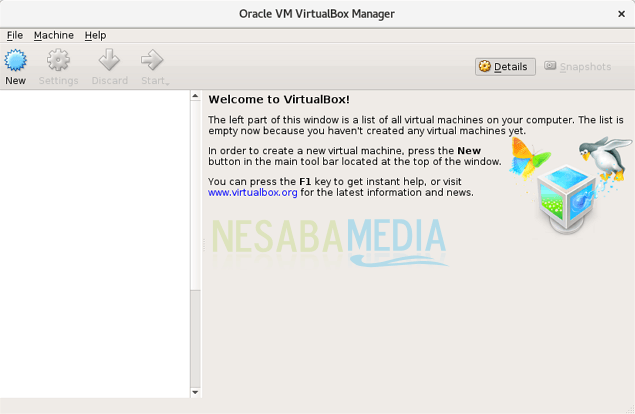
1. Klik Tombol New
Langkah pertama untuk membuat Virtual Machine adalah membuka Oracle VM VirtualBox kemudian klik tombol New pada bagian kiri atas atau tekan shortcut Ctrl + N.
2. Name and Operating System
Masukkan nama Virtual Machine yang akan dibuat, kemudian pilih Type dan Version sesuai sistem operasi yang akan diinstal. Setelah selesai tekan tombol Next.

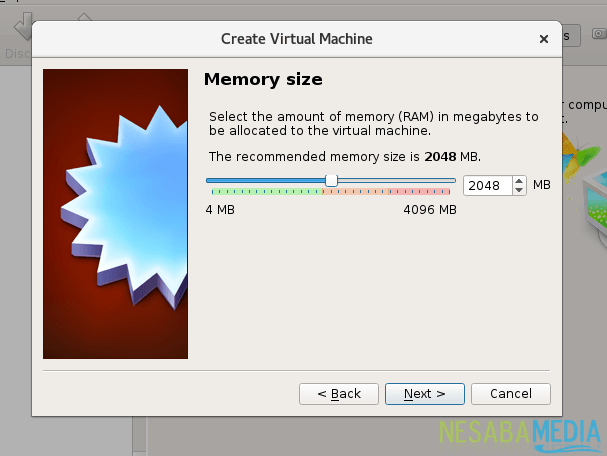
3. Memory Size
Tentukan jumlah RAM yang akan dialokasikan untuk Virtual Machine. Semakin besar RAM yang diberikan, maka performa Virtual Machine akan semakin baik. Namun sisakan RAM yang cukup agar sistem operasi utama tetap berjalan dengan lancar. Setelah selesai klik Next.
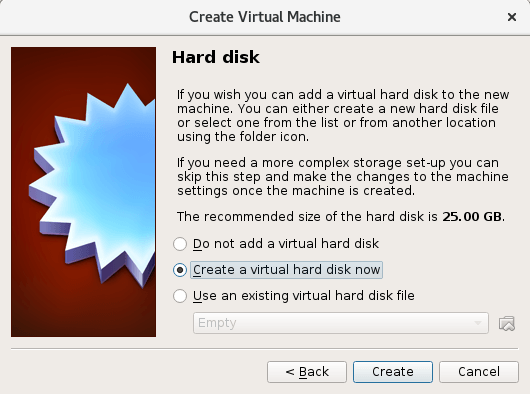
4. Membuat Hard Disk Virtual
Pada langkah ini akan dibuat hard disk virtual yang digunakan untuk menyimpan sistem operasi dan seluruh data pada Virtual Machine. Tersedia tiga pilihan yaitu:
-
Do not add a virtual hard disk
Membuat Virtual Machine tanpa hard disk virtual. -
Create a virtual hard disk now
Membuat hard disk virtual baru. -
Use an existing virtual hard disk file
Menggunakan hard disk virtual yang sudah ada.
Karena belum memiliki hard disk virtual, pilih Create a virtual hard disk now kemudian klik Create.
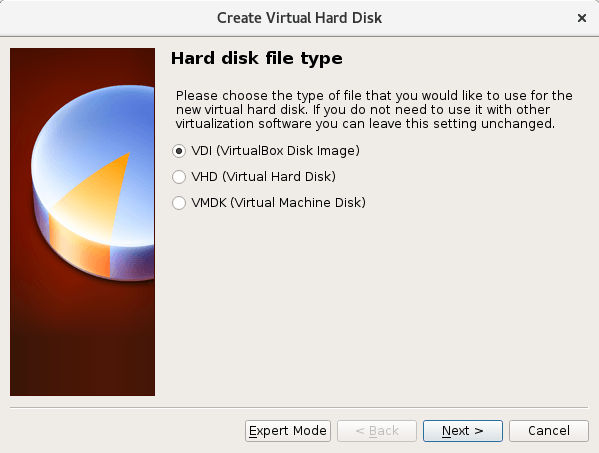
5. Pilih Tipe File Hard Disk
VirtualBox menyediakan tiga format hard disk virtual yang dapat digunakan sesuai kebutuhan.
| Tipe | Keterangan |
|---|---|
| VDI | Format bawaan (native) Oracle VM VirtualBox. |
| VHD | Format hard disk virtual milik Microsoft Virtual PC. |
| VMDK | Format hard disk virtual milik VMware. |
Disarankan memilih VDI (VirtualBox Disk Image), kemudian klik Next.
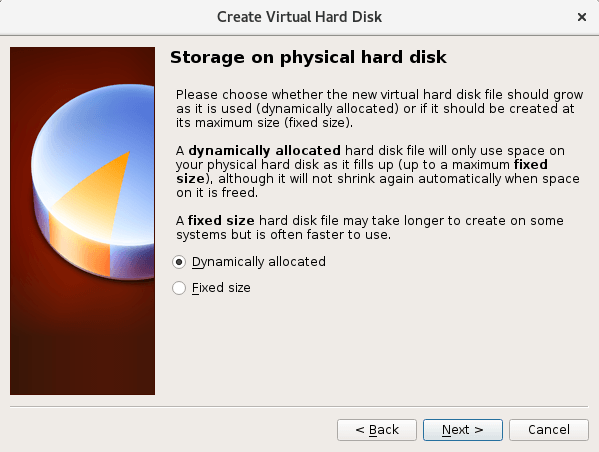
6. Storage on Physical Hard Disk
Tentukan bagaimana hard disk virtual akan disimpan pada hard disk fisik.
-
Dynamically Allocated
Ukuran file akan bertambah mengikuti isi hard disk virtual. -
Fixed Size
Ukuran file langsung sesuai kapasitas yang ditentukan.
Direkomendasikan memilih Dynamically Allocated kemudian klik Next.
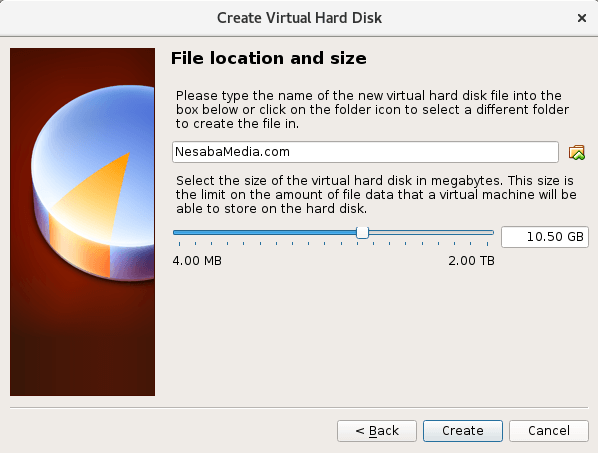
7. File Location and Size
Tentukan lokasi penyimpanan dan kapasitas hard disk virtual. Sesuaikan kapasitas dengan kebutuhan sistem operasi yang akan diinstal. Jika sudah selesai tekan tombol Create.
8. Hasil Akhir Instalasi Virtual Machine
Jika seluruh langkah telah dilakukan dengan benar, Virtual Machine akan muncul pada daftar Oracle VM VirtualBox Manager dan siap digunakan untuk menginstal sistem operasi.

- Apa fungsi tombol New pada Oracle VM VirtualBox Manager?
- Pada jendela Create Virtual Machine, tuliskan Type dan Version yang digunakan dalam praktikum!
- Sebutkan dampak mengalokasikan ukuran RAM yang semakin besar pada Virtual Machine!
- Sebutkan tiga opsi pengaturan hard disk virtual saat membuat Virtual Machine!
- Jelaskan fungsi Do not add a virtual hard disk!
- Jelaskan fungsi Create a virtual hard disk now!
- Jelaskan fungsi Use an existing virtual hard disk file!
- Jelaskan pengertian VDI (VirtualBox Disk Image)!
- Jelaskan pengertian VHD (Virtual Hard Disk)!
- Jelaskan pengertian VMDK (Virtual Machine Disk)!
| No | Pertanyaan | Jawaban |
|---|---|---|
| 1 | Fungsi tombol NEW | Membuat Virtual Machine (VM) baru. |
| 2 | Type dan Version | Contoh: Type = Linux, Version = Ubuntu (64-bit). |
| 3 | Dampak RAM lebih besar | Virtual Machine berjalan lebih cepat dan lancar, tetapi RAM komputer utama akan berkurang sehingga harus disesuaikan dengan kapasitas yang tersedia. |
| 4 | Tiga opsi Hard Disk Virtual |
|
| 5 | Do not add a virtual hard disk | Membuat Virtual Machine tanpa hard disk virtual. |
| 6 | Create a virtual hard disk now | Membuat hard disk virtual baru yang akan digunakan oleh Virtual Machine. |
| 7 | Use an existing virtual hard disk file | Menggunakan file hard disk virtual yang sudah pernah dibuat sebelumnya. |
| 8 | VDI | Format hard disk virtual bawaan (native) Oracle VM VirtualBox. |
| 9 | VHD | Format hard disk virtual milik Microsoft Virtual PC / Hyper-V. |
| 10 | VMDK | Format hard disk virtual milik VMware. |
JOB SHEET PRAKTIKUM
SMK TUNAS HARAPAN PATI
Teknik Jaringan Komputer dan Telekomunikasi
Mata Pelajaran : Jaringan Komputer
© 2026


Tidak ada komentar:
Posting Komentar